TIPP 34 Einstellungen von Windows 7 Backup zurücksetzen

Zu diesem Zweck startet man über das Eingabefeld im Startmenü regedit.exe und wechselt dort zu HKEY_LOCAL_MACHINE\­SOFTWARE\­Microsoft\­Windows\­CurrentVersion\­WindowsBackup. Dort löscht man die Schlüssel ValidConfig, ScheduleParams, Security und Status (siehe Screenshot).

Services

Aktuelle Serviceschwerpunkte

Fulfillment

Von der Beratung, über die Beschaffung bis zur Inbetriebnahme. Services aus einer Hand. Ein Ansprechpartner für kaufmännische und technische Fragen. Das ist mein Verständnis von Fullfillment!

Proaktive Wartung

In der EDV-Branche wimmelt es von Patches, Updates, Servicepacks etc. Die Administration kann dabei leicht die Übersicht verlieren und  aus diesem Grund sicherheitsrelevante Updates nicht einpflegen.
Für den Bereich der HP Updates biete ich Ihnen im Rahmen eines Wartungsvertrags unterschiedliche Services:
Proaktive Wartung kann bedeuten, dass Sie eine Mail mit den Informationen über Neuerungen bekommen.
Es bedeutet mittlerweile in meinem Kundenstamm, dass automatisch Termine außerhalb des Tagesgeschäftes vereinbart werden, um einen reibungslosen Betrieb des Unternehmens zu gewährleisten.

Rent an Admin

Das Personal in den IT-Abteilungen  kann aufgrund der vielfältigen Aufgaben in Teilbereichen möglicherweise einigen Problemen nicht mehr im gewünschten Umfang gerecht werden.  So kann ich als externer Dienstleister zum Beispiel Spitzenbelastungen für Sie abfangen. Das kann die Urlaubs- oder Krankheitsvertretung vor Ort für den Administrator sein. Das kann aber auch bedeuten, dass Tätigkeiten in großen Teilen über Fernwartungszugriffe ausgeübt werden.

TIPP 33 Allgemeine Problembehandlung bei Remotedesktopverbindungen

  1. Wählen Sie im Startmenü die Option Ausführen aus. Geben Sie im angezeigten Textfeld den Befehl regedt32 ein.
  2. Wählen Sie im Registrierungs-Editor Datei und dann Netzwerkregistrierung verbinden aus.
  3. Geben Sie im Dialogfeld Computer auswählen den Namen des Remotecomputers ein, wählen Sie Namen überprüfen und dann OK aus.
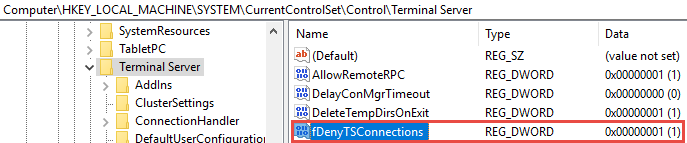
  4. Navigieren Sie zu HKEY_LOCAL_MACHINE\SYSTEM\CurrentControlSet\Control\Terminal Server.
    Registrierungs-Editor mit Darstellung des Eintrags „fDenyTSConnections“
    • Wenn der Schlüssel fDenyTSConnections den Wert 0 hat, ist RDP aktiviert.
    • Wenn der Schlüssel fDenyTSConnections den Wert 1, ist RDP deaktiviert.
  5. Um RDP zu aktivieren, ändern Sie den Wert von fDenyTSConnections von 1 in 0.

    Quelle: https://docs.microsoft.com/de-de/windows-server/remote/remote-desktop-services/troubleshoot/rdp-error-general-troubleshooting

TIPP 33 Trend Micro Worry-Free Business Security Dateien entschlüsseln und auf dem Security Agent wiederherstellen

Leider kommt es immer mal wieder vor, dass Trend Micro eine Datei falsch klassifiziert und in die Quarantäne schiebt. Die Wiederherstellung ist eine Katastrophe. Einen einfachen Weg über die GUI habe ich nicht gefunden.

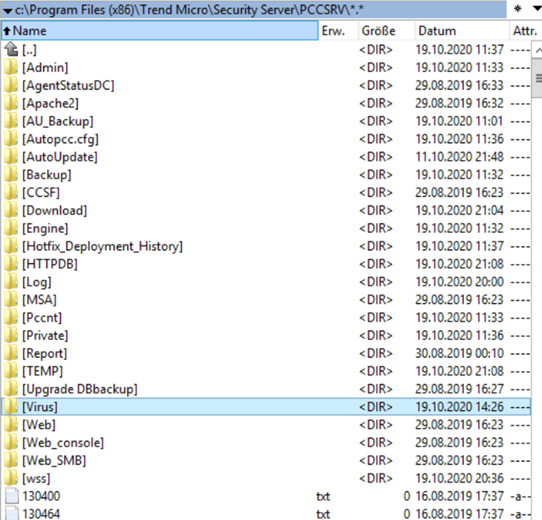
Die erkannten Dateien liegen im default hier: (Das ist in der officescan Freigabe)

In meinem Beispiel:

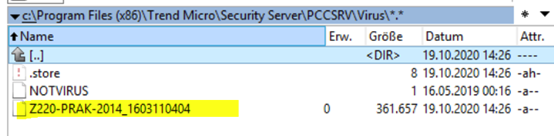
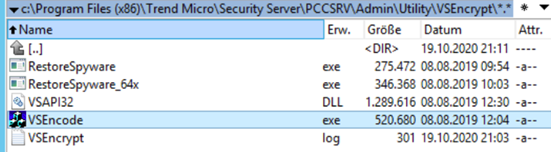
Diese muss temporär in den Ordner

kopiert werden. Das bedeutet LOKAL vom Server aus muss vorgegangen werden.

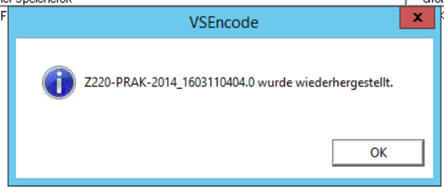
Danach wird aus dem Verzeichnis wie angegeben VSEncode.exe gestartet

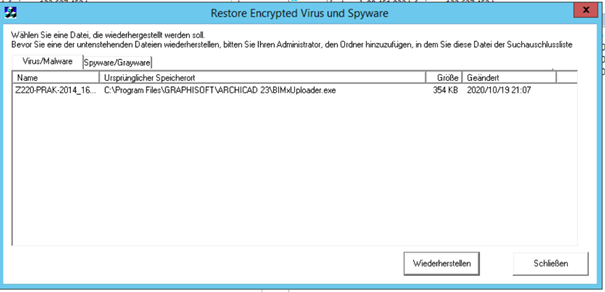
Im Beispiel wurde hier eine Datei von Archicad falsch eingestuft.

Sie kommt vom PC-PRAK-2014. Das wird praktischerweise noch einmal angezeigt.

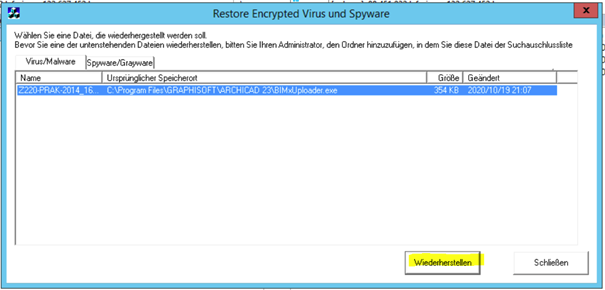
Die Datei muss markiert werden.

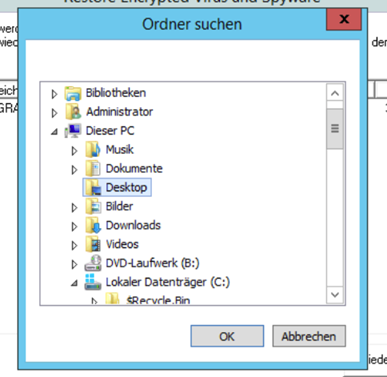
Bemerkung: Die Datei kann leider nicht direkt auf dem Endgerät wieder hergestellt werden.

Ich exportiere sie im Besipiel auf den Desktop des Antivirus Servers und kopere sie abschließend auf den angegeben Pfad des Clients.

Geht. Ist aber eine Katastrophe, wie General Manousakis sagen würde.

Über mich

„Ich bin Christian Schröder – Ihr direkter Ansprechpartner. Keine Hotline, keine Warteschleife.“

Ich bin seit mehr als 25 Jahren als IT-Consultant und Servicedienstleister bundesweit mit dem Schwerpunkt auf die Region Ostwestfalen Lippe tätig.

Mein Hauptgeschäft ist die Unternehmensberatung im Bereich der Informationstechnologie. Dies umfasst technologische Komponenten um die Betriebssysteme des Herstellers Microsoft *. Meine Kernkompetenz ist hierbei das HPE Server- und das heterogene Storage Umfeld. In diesem Bereich halte ich derzeit drei aktuelle Master-ASE Zertifizierungen, sowie zahlreiche ASE, AIS und APC Titel. Details zu den Zertifizierungen finden Sie auf der Webseite des Herstellers HP unter dem Suchbegriff HP ExpertOne. Eine Liste der aktuellen Zertifizierungen finden sie HIER.  In den letzten Jahren habe ich im Bereich Ostwestfalen / Lippe diverse Server-Storage-Projekte im Bereich der öffentlichen Verwaltung, dem mittleren und gehobenen Mittelstand und im Medizinsektor erfolgreich eingeführt.
Seit 2012 ist einer meiner Schwerpunkte die Inbetriebnahme von hochverfügbaren Hyper-V Clustern. Seit 2014 realisiere ich diese mit den Server Betriebssystemen 2012 R2, Server 2016 und Server 2019 Server 2022 und jetzt auch mit Server 2025 vorzugsweise auf HP Storage.

Zur Implementierung gehört selbstverständlich auch ein individuelles Datensicherungs- und Recovery Konzept. Hier setze ich hauptsächlich auf Produkte der Firma Altaro und Synology.

Gerne greifen die Unternehmen der Region und auch überregional für Troubleshooting oder Administration auf mich zurück.

Eine Referenzliste unter Wahrung des Datenschutzes sende ich Ihnen gerne zu.

Ich biete ihnen gerne

  • ein Kostenloses Erstgespräch
  • Kontakt
  • nehmen Sie bitte über das Impressum auf.

    TIPP 32 Server 2016 Server 2019 Meldung „Improper Shutdown“ nach Reboot

    Die Lösung ist alle Werte (like DirtyShutdown, LastAliveStamp, TimeStampInterval) im registry key:
    Computer\HKEY_LOCAL_MACHINE\SOFTWARE\Microsoft\Windows\CurrentVersion\Reliability

    zu löschen. Nach Reboot ist der Fehler verschwunden.

    English:
    The solution is to clear all the values (like DirtyShutdown, LastAliveStamp, TimeStampInterval) in the following registry key:

    Computer\HKEY_LOCAL_MACHINE\SOFTWARE\Microsoft\Windows\CurrentVersion\Reliability

    At the next reboot the problem should not be popping up, unless there is another dirty shut down.

    TIPP 29 Server 2016 nicht benötige Dienste deaktivieren

    Set-Service „Audiosrv“ -StartupType disabled #Windows-Audio
    Set-Service „AudioEndpointBuilder“ -StartupType disabled #Windows-Audio-Endpunkterstellung
    Set-Service „AxInstSV“ -StartupType disabled #ActiveX-Installer (AxInstSV)
    Set-Service „bthserv“ -StartupType disabled #Bluetooth-Unterstützungsdienst
    Set-Service „CDPUserSvc“ -StartupType disabled #CDPUserSvc
    Set-Service „dmwappushservice“ -StartupType disabled #dmwappushsvc (WAP Push-Nachrichtenroutingdienst)
    Set-Service „FrameServer“ -StartupType disabled #Windows-Kamera-FrameServer
    Set-Service „icssvc“ -StartupType disabled #Windows-Dienst für mobile Hotspots
    Set-Service „lfsvc“ -StartupType disabled #Geolocation-Dienst
    Set-Service „lltdsvc“ -StartupType disabled #Verbindungsschicht-Topologieerkennungs-Zuordnungsprogramm
    Set-Service „MapsBroker“ -StartupType disabled #Manager für heruntergeladene Karten
    Set-Service „NgcSvc“ -StartupType disabled #Microsoft Passport
    Set-Service „NgcCtnrSvc“ -StartupType disabled #Microsoft Passport-Container
    Set-Service „NcbService“ -StartupType disabled #Netzwerkverbindungsbroker
    Set-Service „OneSyncSvc“ -StartupType disabled #Synchronisierungshost
    Set-Service „PcaSvc“ -StartupType disabled #Programmkompatibilitäts-Assistent-Dienst
    Set-Service „PhoneSvc“ -StartupType disabled #Telefondienst
    Set-Service „PimIndexMaintenanceSvc“ -StartupType disabled #Kontaktdaten
    Set-Service „QWAVE“ -StartupType disabled #Verbessertes Windows-Audio/Video-Streaming
    Set-Service „RmSvc“ -StartupType disabled #Funkverwaltungsdienst
    Set-Service „SensorDataService“ -StartupType disabled #Sensordatendienst
    Set-Service „SensrSvc“ -StartupType disabled #Sensorüberwachungsdienst
    Set-Service „SensorService“ -StartupType disabled #Sensordienst
    Set-Service „SharedAccess“ -StartupType disabled #Gemeinsame Nutzung der Internetverbindung
    Set-Service „ShellHWDetection“ -StartupType disabled #Shellhardwareerkennung
    Set-Service „ScDeviceEnum“ -StartupType disabled #Smartcard-Geräteaufzählungsdienst
    Set-Service „SSDPSRV“ -StartupType disabled #SSDP-Suche
    Set-Service „stisvc“ -StartupType disabled #Windows-Bilderfassung (WIA)
    Set-Service „TabletInputService“ -StartupType disabled #Dienst für Bildschirmtastatur und Schreibbereich
    Set-Service „UserDataSvc“ -StartupType disabled #Benutzerdatenzugriff
    Set-Service „UnistoreSvc“ -StartupType disabled #Benutzerdatenspeicher
    Set-Service „upnphost“ -StartupType disabled #UPnP-Gerätehost
    Set-Service „WalletService“ -StartupType disabled #WalletService
    Set-Service „WiaRpc“ -StartupType disabled #Ereignisse zum Abrufen von Standbildern
    Set-Service „wisvc“ -StartupType disabled #Windows-Insider-Dienst
    Set-Service „wlidsvc“ -StartupType disabled #Anmelde-Assistent für Microsoft-Konten
    Set-Service „WpnService“ -StartupType disabled #Windows-Pushbenachrichtigungssystemdienst
    Set-Service „WpnUserService“ -StartupType disabled #Windows-Pushbenachrichtigungs-Benutzerdienst

    • in Powershell als Administrator ausgeführt.